Domain click-here.de kaufen?
Wir ziehen mit dem Projekt
click-here.de um.
Sind Sie am Kauf der Domain
click-here.de interessiert?
domain@kv-gmbh.de · 0541-91531010
Domain click-here.de kaufen?
Wie schließe ich die Onepage-Navigation nach dem Klick auf einen Link?
Um die Onepage-Navigation nach dem Klick auf einen Link zu schließen, kannst du entweder JavaScript verwenden, um das Scrollen zu stoppen, oder du kannst den Link so einstellen, dass er die Seite neu lädt und zur oberen Position scrollt. Eine andere Möglichkeit besteht darin, beim Klick auf den Link eine CSS-Klasse hinzuzufügen, die das Scrollen deaktiviert. **
Wie kann man mit JavaScript nach einem Button-Klick auf eine andere Webseite weiterleiten?
Um nach einem Button-Klick auf eine andere Webseite weiterzuleiten, kannst du die `window.location` Methode in JavaScript verwenden. Du kannst den `onclick` Event des Buttons verwenden, um die Methode aufzurufen und die gewünschte URL als Parameter zu übergeben. Zum Beispiel: ```javascript <button onclick="weiterleiten()">Weiterleiten</button> <script> function weiterleiten() { window.location = "https://www.example.com"; } </script> ``` Wenn der Button geklickt wird, wird die `weiterleiten` Funktion aufgerufen und die Seite wird zur angegebenen URL weitergeleitet. **
Ähnliche Suchbegriffe für Schnell-Transport
Top-Angebote
Produkte zum Begriff Schnell-Transport:
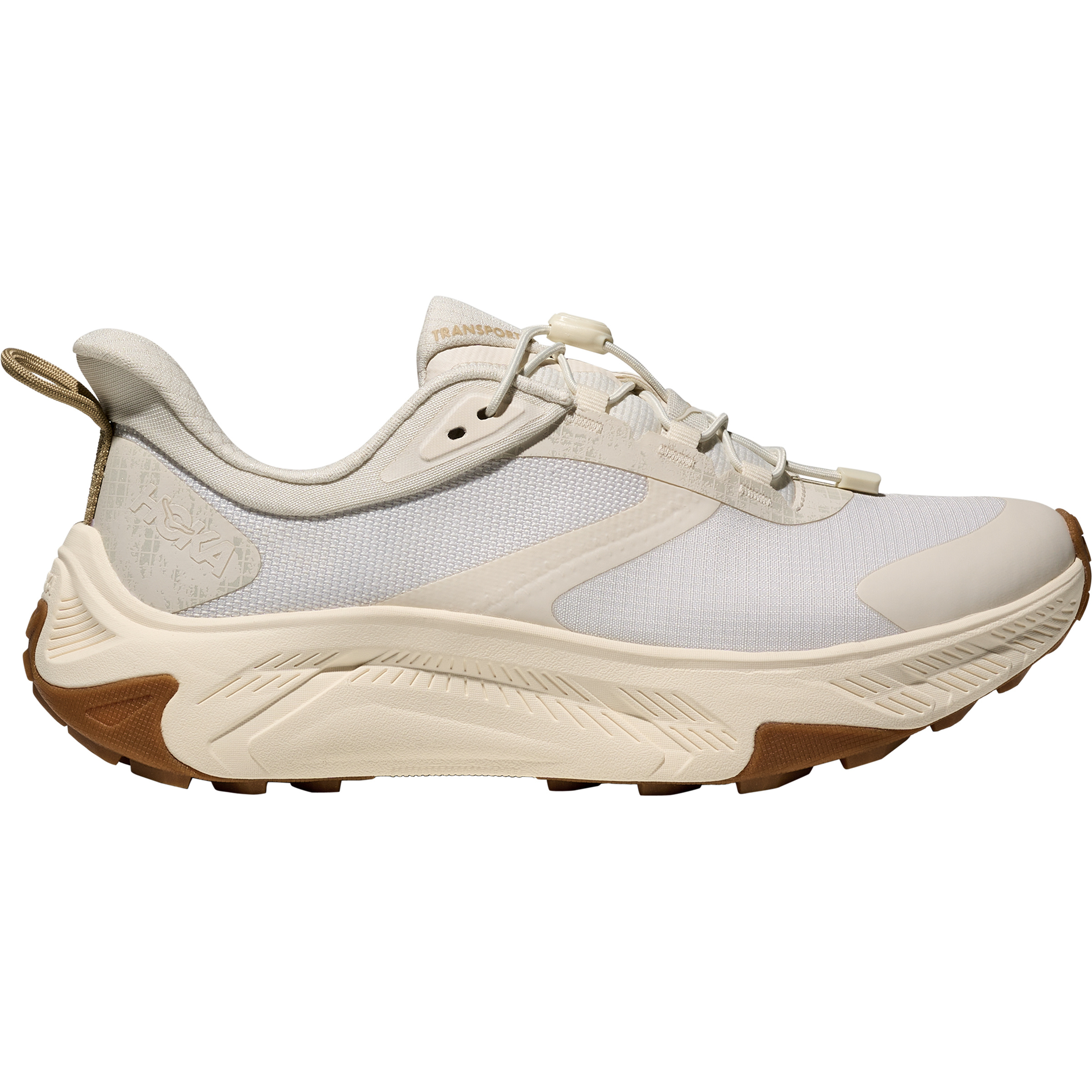
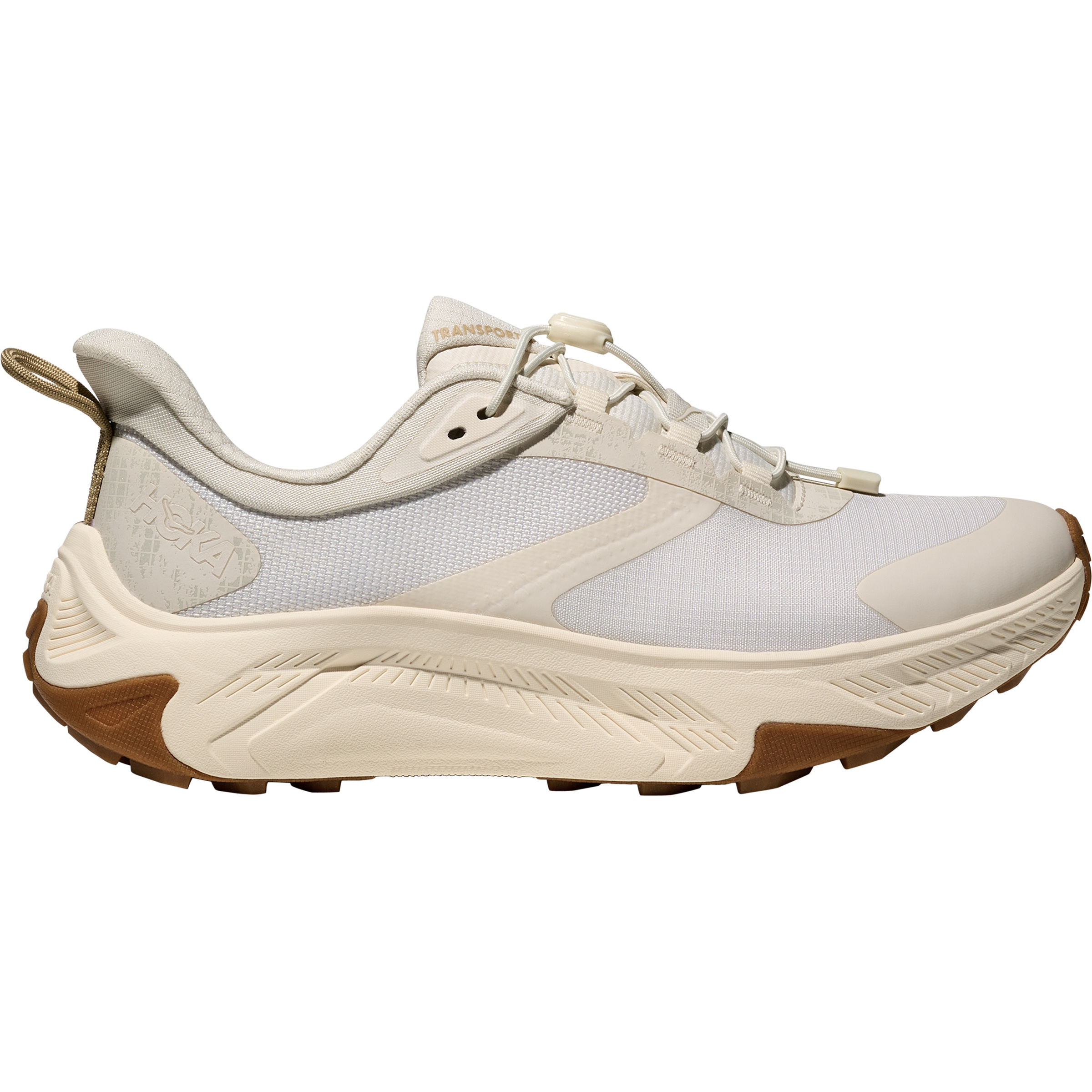
-
Wie kann ich beim Klick auf den Button auf eine andere Website gelangen?
Um beim Klick auf einen Button auf eine andere Website zu gelangen, kannst du den HTML-Code für den Button verwenden und den "href" -Attributwert auf die URL der gewünschten Website setzen. Zum Beispiel: <button onclick="window.location.href='https://www.example.com'">Button</button> **
-
Wie kann man die Optionen des Soundmixers schnell aufrufen?
Um die Optionen des Soundmixers schnell aufzurufen, kannst du entweder auf das Lautsprechersymbol in der Taskleiste klicken und dann auf "Soundeinstellungen öffnen" klicken, oder du kannst die Tastenkombination "Windows-Taste + X" drücken und dann "Systemsteuerung" auswählen. In der Systemsteuerung kannst du dann auf "Sound" klicken, um die Optionen des Soundmixers anzuzeigen. **
-
Wie kann man einen Button mit JavaScript anklicken?
Um einen Button mit JavaScript zu klicken, kann man die Methode `click()` verwenden. Man kann entweder das `id` des Buttons verwenden, um ihn zu identifizieren und dann die Methode `getElementById()` verwenden, um auf das Element zuzugreifen und es zu klicken. Oder man kann das `querySelector()` verwenden, um den Button über seinen Selektor zu finden und dann die `click()` Methode auf das Element anzuwenden. **
-
Wie aktiviere ich den Download-Button durch Anklicken?
Um den Download-Button zu aktivieren, klicke einfach mit der Maus auf den Button. Dadurch wird der Downloadvorgang gestartet. Du kannst den Fortschritt des Downloads in der Statusleiste deines Browsers verfolgen. **
Wie mache ich einen Link zum Anklicken?
Um einen Link zum Anklicken zu erstellen, musst du zuerst den Text oder das Bild auswählen, das du als Link verwenden möchtest. Dann musst du den entsprechenden HTML-Code verwenden, um den Link zu erstellen. Der Code besteht aus dem <a> Tag, gefolgt von der URL, zu der der Link führen soll, und dem Text oder Bild, das angezeigt werden soll. Zum Beispiel: <a href="https://www.example.com">Hier klicken</a>. Sobald du den Code eingefügt hast, wird der Text oder das Bild als anklickbarer Link angezeigt, der die Nutzer zur angegebenen URL führt. **
Wie kann ich mit einem Website-Baukasten schnell und einfach meine eigene Webseite erstellen?
1. Wähle einen Website-Baukasten-Anbieter, der deinen Anforderungen entspricht. 2. Wähle ein Design aus und passe es an deine Bedürfnisse an. 3. Füge Inhalte wie Texte, Bilder und Videos hinzu und veröffentliche deine Webseite. **
Top-Angebote
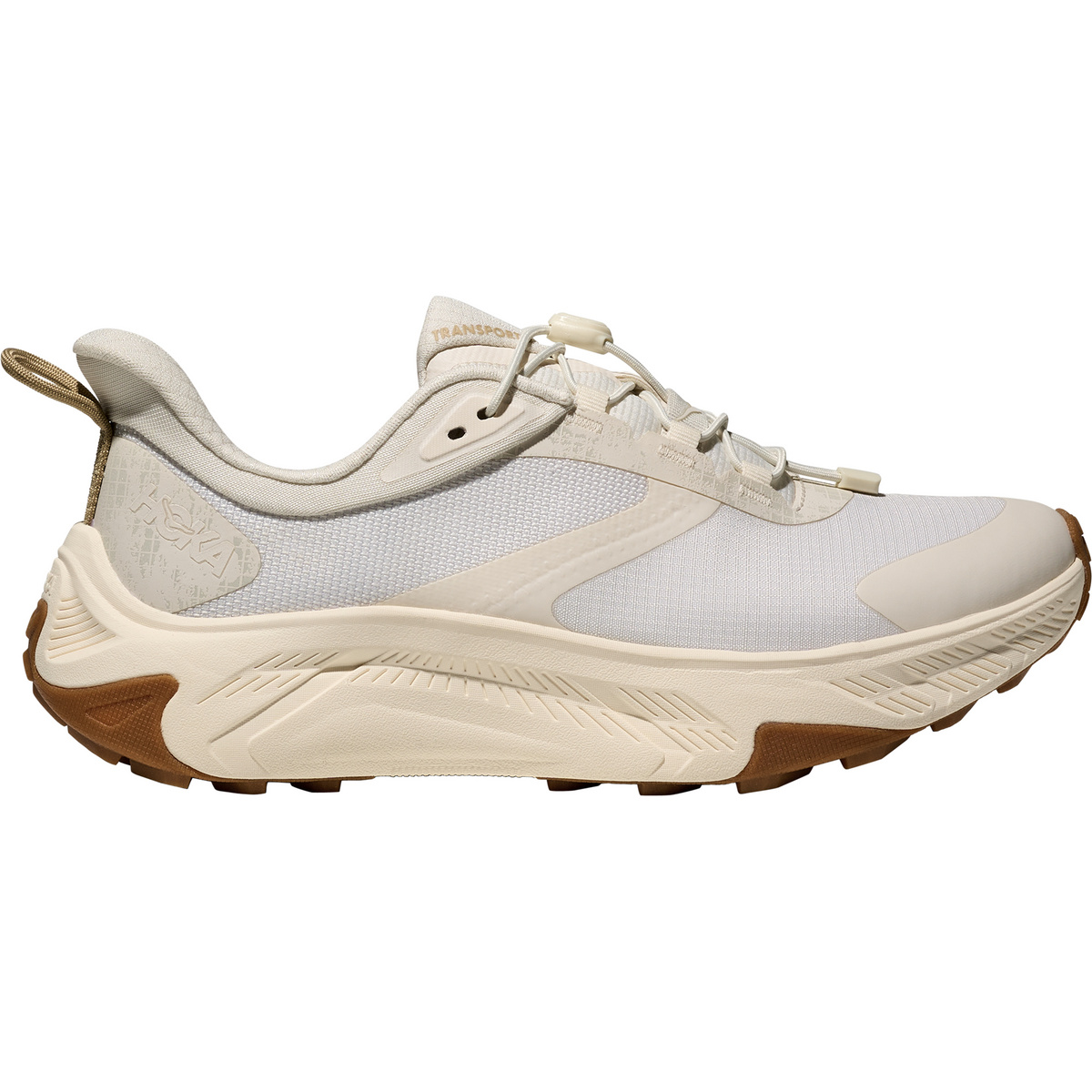
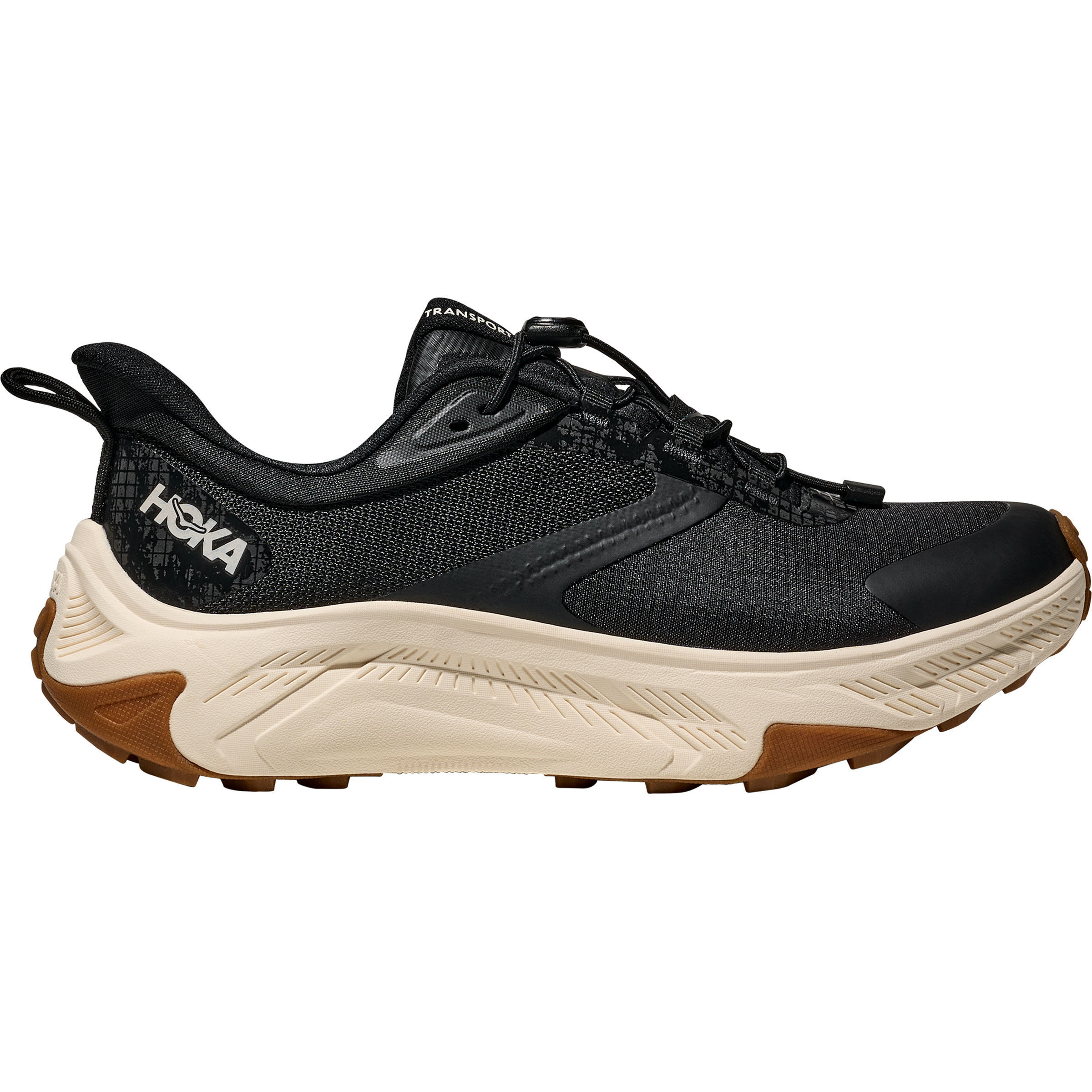
Produkte zum Begriff Schnell-Transport:
-
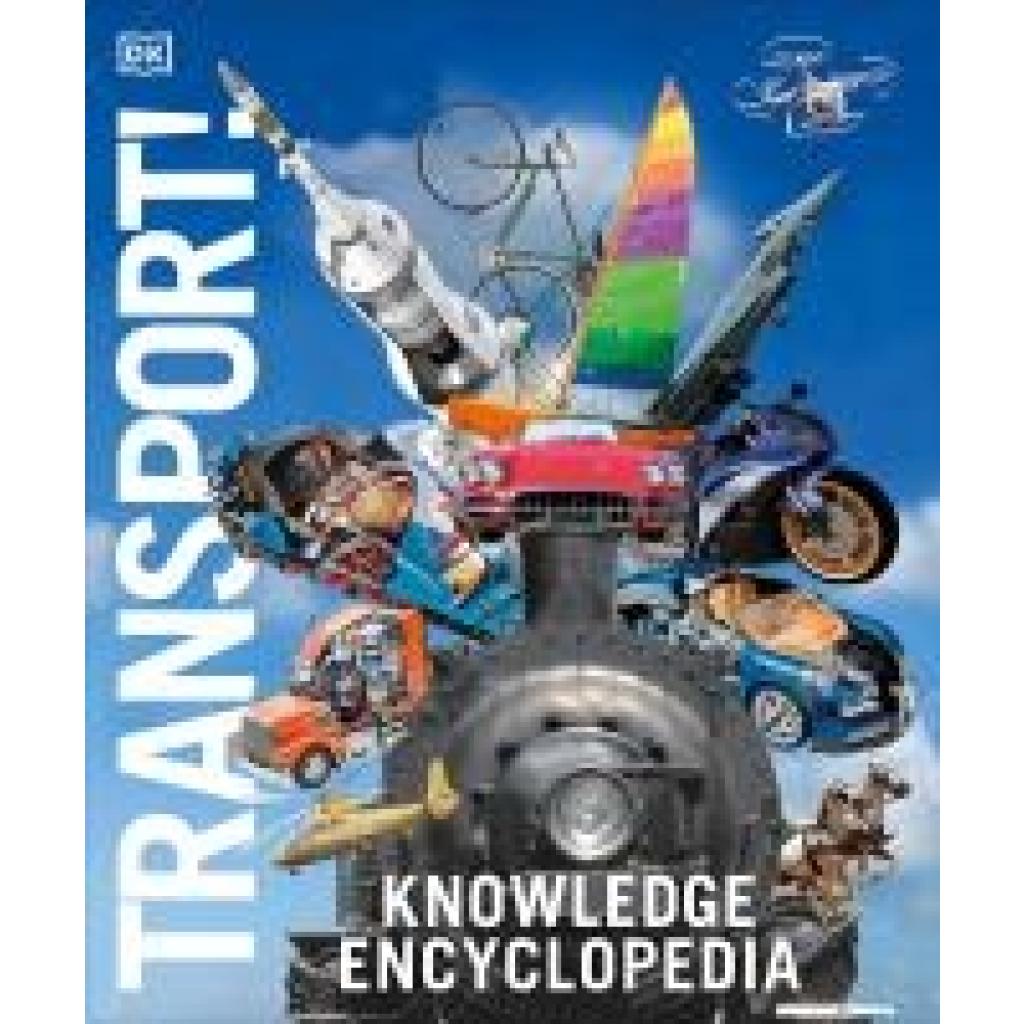
Knowledge Encyclopedia Transport!Knowledge Encyclopedia Transport! , DK's best-selling richly illustrated encyclopedia series explores the wonderful world of transport. Knowledge Encyclopedia: Transport! uses incredibly detailed 3D illustrations to show children aged 9+ everything they need to know about how vehicles work. Children will find themselves totally absorbed in complex subjects with the Knowledge Encyclopedia series, made clear through engaging explanations, intricate illustrations, vivid photographs, and striking 3D images. Meet hundreds of vehicles that float, fly, or speed across the land, including the record breakers - the fastest, largest, longest, and strangest modes of transportation ever to zoom, sail, or soar. This all-encompassing encyclopedia for kids offers: - A whole collection of facts, charts, timelines, and illustrations that cover a vast range of transportation. - Complex subjects that are explained using amazingly detailed CGIs that entice young readers to dive in and explore. - A visual approach using illustrations, photographs and extremely detailed 3D CGI images. Children can explore transportation as they've never seen it before, looking at groundbreaking topics like current and future craft that use green energy to transport people and goods around the world. Peer inside a car engine, feel the roar of a jet, watch a helicopter's rotor create lift, and explore below the decks of an ocean liner in this impressively detailed transport encyclopedia. More in the series Knowledge Encyclopedia Transport! is part of DK's visual and informative Knowledge Encyclopedia series. Complete the collection and dive into the deep with Knowledge Encyclopedia Ocean! , take a trip to the solar system with Knowledge Encyclopedia Space! and travel back to prehistoric times with Knowledge Encyclopedia Dinosaur ! , > , Erscheinungsjahr: 20240502, Produktform: Leinen, Seitenzahl/Blattzahl: 208, Themenüberschrift: JUVENILE NONFICTION / Transportation / Aviation, Keyword: transport book for kids; transport book for children; children's transport encyclopedia; kids transport encyclopedia; car book; train book; plane book; motorbike book; bus book; kids train book; car book for kids; boat book; children's encyclopedia; kids encyclopedia; kids book 9-12; childrens book 9-12; childrens book 10-11; kids book 10-11; childrens books age 9-11; kids books age 9 12; books for 9 year olds; books for 10 year olds; books for 11 year olds; books for 12 year olds, Fachschema: Englische Bücher / Kinderliteratur, Jugendliteratur / Sachbuch~Fahrzeug / Kindersachbuch, Jugendsachbuch~Flugzeug / Kindersachbuch, Jugendsachbuch~Schiff / Kindersachbuch, Jugendsachbuch, Fachkategorie: Kinder/Jugendliche: Nachschlagewerke: Enzyklopädien, allgemeine Nachschlagewerke, Interesse Alter: empfohlenes Alter: ab 9 Jahre, Altersempfehlung / Lesealter: 18, ab Alter: 9, bis Alter: 12, Imprint-Titels: DK Children, Warengruppe: HC/Kinderbücher/Sachbücher/Naturwissensch./Technik, UNSPSC: 49019900, Warenverzeichnis für die Außenhandelsstatistik: 49019900, Länge: 307, Breite: 261, Höhe: 22, Gewicht: 1352, Produktform: Gebunden, Genre: Importe,26,20 €*Versand: 0,00 €Sichere Weiterleitung zum Anbieter
-
Wie schließe ich die Onepage-Navigation nach dem Klick auf einen Link?
Um die Onepage-Navigation nach dem Klick auf einen Link zu schließen, kannst du entweder JavaScript verwenden, um das Scrollen zu stoppen, oder du kannst den Link so einstellen, dass er die Seite neu lädt und zur oberen Position scrollt. Eine andere Möglichkeit besteht darin, beim Klick auf den Link eine CSS-Klasse hinzuzufügen, die das Scrollen deaktiviert. **
-
Wie kann man mit JavaScript nach einem Button-Klick auf eine andere Webseite weiterleiten?
Um nach einem Button-Klick auf eine andere Webseite weiterzuleiten, kannst du die `window.location` Methode in JavaScript verwenden. Du kannst den `onclick` Event des Buttons verwenden, um die Methode aufzurufen und die gewünschte URL als Parameter zu übergeben. Zum Beispiel: ```javascript <button onclick="weiterleiten()">Weiterleiten</button> <script> function weiterleiten() { window.location = "https://www.example.com"; } </script> ``` Wenn der Button geklickt wird, wird die `weiterleiten` Funktion aufgerufen und die Seite wird zur angegebenen URL weitergeleitet. **
-
Wie kann ich beim Klick auf den Button auf eine andere Website gelangen?
Um beim Klick auf einen Button auf eine andere Website zu gelangen, kannst du den HTML-Code für den Button verwenden und den "href" -Attributwert auf die URL der gewünschten Website setzen. Zum Beispiel: <button onclick="window.location.href='https://www.example.com'">Button</button> **
-
Wie kann man die Optionen des Soundmixers schnell aufrufen?
Um die Optionen des Soundmixers schnell aufzurufen, kannst du entweder auf das Lautsprechersymbol in der Taskleiste klicken und dann auf "Soundeinstellungen öffnen" klicken, oder du kannst die Tastenkombination "Windows-Taste + X" drücken und dann "Systemsteuerung" auswählen. In der Systemsteuerung kannst du dann auf "Sound" klicken, um die Optionen des Soundmixers anzuzeigen. **
Ähnliche Suchbegriffe für Schnell-Transport
-
Wie kann man einen Button mit JavaScript anklicken?
Um einen Button mit JavaScript zu klicken, kann man die Methode `click()` verwenden. Man kann entweder das `id` des Buttons verwenden, um ihn zu identifizieren und dann die Methode `getElementById()` verwenden, um auf das Element zuzugreifen und es zu klicken. Oder man kann das `querySelector()` verwenden, um den Button über seinen Selektor zu finden und dann die `click()` Methode auf das Element anzuwenden. **
-
Wie aktiviere ich den Download-Button durch Anklicken?
Um den Download-Button zu aktivieren, klicke einfach mit der Maus auf den Button. Dadurch wird der Downloadvorgang gestartet. Du kannst den Fortschritt des Downloads in der Statusleiste deines Browsers verfolgen. **
-
Wie mache ich einen Link zum Anklicken?
Um einen Link zum Anklicken zu erstellen, musst du zuerst den Text oder das Bild auswählen, das du als Link verwenden möchtest. Dann musst du den entsprechenden HTML-Code verwenden, um den Link zu erstellen. Der Code besteht aus dem <a> Tag, gefolgt von der URL, zu der der Link führen soll, und dem Text oder Bild, das angezeigt werden soll. Zum Beispiel: <a href="https://www.example.com">Hier klicken</a>. Sobald du den Code eingefügt hast, wird der Text oder das Bild als anklickbarer Link angezeigt, der die Nutzer zur angegebenen URL führt. **
-
Wie kann ich mit einem Website-Baukasten schnell und einfach meine eigene Webseite erstellen?
1. Wähle einen Website-Baukasten-Anbieter, der deinen Anforderungen entspricht. 2. Wähle ein Design aus und passe es an deine Bedürfnisse an. 3. Füge Inhalte wie Texte, Bilder und Videos hinzu und veröffentliche deine Webseite. **
* Alle Preise verstehen sich inklusive der gesetzlichen Mehrwertsteuer und ggf. zuzüglich Versandkosten. Die Angebotsinformationen basieren auf den Angaben des jeweiligen Shops und werden über automatisierte Prozesse aktualisiert. Eine Aktualisierung in Echtzeit findet nicht statt, so dass es im Einzelfall zu Abweichungen kommen kann. ** Hinweis: Teile dieses Inhalts wurden von KI erstellt.